클로드 코드 윈도우 설치, 생각보다 훨씬 간단해요. 예전에는 Node.js를 따로 깔아야 했지만, 지금은 파워셸에 명령어 한 줄만 입력하면 설치가 끝나요. 이 글에서는 2026년 10월 Anthropic 공식 문서를 기준으로 클로드 코드 윈도우 설치 방법 3가지와 설치 확인, 첫 로그인, 자주 나는 오류 해결법까지 순서대로 정리했어요.
클로드 코드 윈도우 설치 전 확인할 것
설치 전에 아래 조건을 먼저 확인해 주세요.
- 운영체제: Windows 10 1809 이상, Windows 11, 또는 Windows Server 2019 이상
- 메모리: 4GB 이상 RAM
- 인터넷 연결: 설치와 사용 모두 필요해요
- 유료 요금제: 클로드 코드는 Claude 무료 플랜에서는 쓸 수 없어요. Pro, Max, Team, Enterprise 요금제나 Console(API) 계정이 필요해요.
요금제별 가격과 차이는 클로드 코드 요금제 총정리 글에 자세히 정리해 뒀어요.
방법 1. 파워셸로 설치하기 (가장 추천)
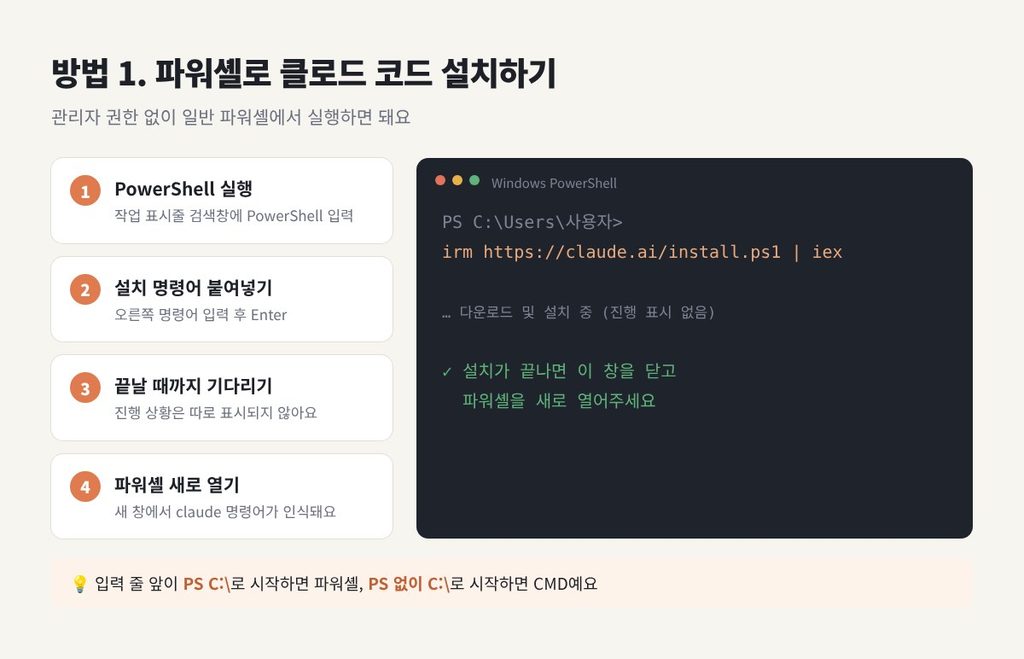
공식적으로 권장하는 방법이에요. 관리자 권한 없이 일반 파워셸에서 설치할 수 있어요.
- 작업 표시줄 검색창에 PowerShell을 입력하고 실행해요.
- 아래 명령어를 그대로 복사해서 붙여넣고 Enter를 눌러요.
irm https://claude.ai/install.ps1 | iex- 설치하는 동안 진행 상황이 따로 표시되지 않으니, 끝날 때까지 잠시 기다려 주세요.
- 설치가 끝나면 파워셸 창을 닫고 새로 열어주세요. 새 창에서 실행해야 claude 명령어가 인식돼요.
이 방법으로 설치하면 자동 업데이트가 기본으로 켜져 있어서, 새 버전이 나와도 따로 신경 쓸 필요가 없어요.
💡 지금 열린 창이 파워셸인지 CMD인지 헷갈린다면, 입력하는 줄 앞을 보세요. PS C:\로 시작하면 파워셸, PS 없이 C:\로 시작하면 CMD예요.
방법 2. CMD(명령 프롬프트)로 설치하기
파워셸 대신 CMD를 쓰고 싶다면 아래 명령어를 입력하면 돼요.
curl -fsSL https://claude.ai/install.cmd -o install.cmd && install.cmd && del install.cmd설치 후에는 마찬가지로 CMD 창을 새로 열어서 사용하면 돼요.
방법 3. WinGet으로 설치하기
윈도우 패키지 관리자인 WinGet을 평소에 쓴다면 이 방법도 가능해요.
winget install Anthropic.ClaudeCode단, WinGet으로 설치하면 자동 업데이트가 되지 않아요. 가끔 아래 명령어로 직접 업데이트해 줘야 해요.
winget upgrade Anthropic.ClaudeCodeGit for Windows도 설치해야 할까?
예전 설치 글에는 Git을 먼저 설치하라고 나와 있는 경우가 많은데, 지금은 선택 사항이에요. Git for Windows가 없으면 클로드 코드는 파워셸로 명령을 실행해요.
다만 Git for Windows를 설치해 두면 Git Bash를 활용할 수 있어서, 리눅스식 명령어를 쓰는 작업이 더 매끄러워요. 개발을 본격적으로 한다면 설치해 두는 걸 추천해요.
설치가 잘 됐는지 확인하기
새로 연 터미널에서 아래 명령어를 입력해요.
claude --version2.1.211 (Claude Code)처럼 버전 번호가 나오면 설치 성공이에요. 더 자세히 점검하고 싶다면 아래 명령어로 설치 상태와 설정 오류를 한 번에 확인할 수 있어요.
claude doctor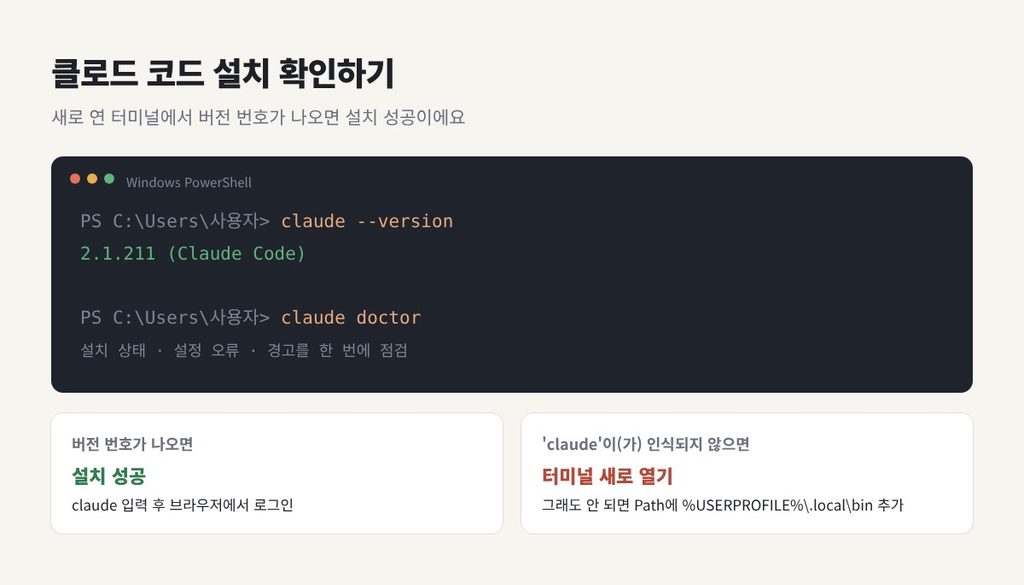
처음 실행하고 로그인하기
- 작업할 프로젝트 폴더에서 터미널을 열고
claude를 입력해요. - 화면 테마를 고르고, 로그인 방식을 선택해요. 구독 요금제를 쓴다면 Claude 계정(구독) 쪽을 선택하면 돼요.
- 브라우저가 열리면 로그인 후 승인 버튼을 눌러요.
- 터미널로 돌아오면 바로 대화를 시작할 수 있어요.
⚠️ 컴퓨터에 ANTHROPIC_API_KEY 환경 변수가 설정되어 있으면 클로드 코드가 그 키를 쓸지 물어봐요. 구독 요금제로만 쓰고 싶다면 여기서 키 사용을 승인하지 마세요. 승인하면 사용량이 API 요금으로 따로 청구될 수 있어요.
클로드 코드 윈도우 설치 오류 해결법
| 증상 | 원인 | 해결 방법 |
|---|---|---|
| ‘claude’은(는) 인식되지 않습니다 | 설치 경로가 아직 반영 안 됨 | 터미널을 완전히 닫고 새로 열기 |
| The token ‘&&’ is not a valid statement separator | CMD용 명령어를 파워셸에 입력함 | 방법 1의 파워셸 명령어 사용 |
| ‘irm’은(는) 내부 또는 외부 명령이 아닙니다 | 파워셸용 명령어를 CMD에 입력함 | 방법 2의 CMD 명령어 사용 |
| 403 등 기타 오류로 설치 실패 | 네트워크·지역 제한 등 | 공식 설치 문제 해결 문서 확인 |
새 터미널을 열어도 ‘claude’가 인식되지 않으면, 설치 폴더를 직접 환경 변수에 추가해 주세요.
- 윈도우 검색창에 시스템 환경 변수 편집을 입력해 실행해요.
- 환경 변수 버튼을 누르고, 사용자 변수의 Path를 선택한 뒤 편집을 눌러요.
- 새로 만들기를 눌러
%USERPROFILE%\.local\bin을 추가하고 확인을 눌러요. - 터미널을 새로 열고
claude --version을 다시 입력해요.
업데이트와 삭제 방법
파워셸·CMD로 설치했다면 자동으로 업데이트되지만, 바로 최신 버전으로 올리고 싶다면 아래 명령어를 쓰면 돼요.
claude update클로드 코드를 삭제하고 싶다면 파워셸에서 아래 두 줄을 실행하면 돼요.
Remove-Item -Path "$env:USERPROFILE\.local\bin\claude.exe" -Force
Remove-Item -Path "$env:USERPROFILE\.local\share\claude" -Recurse -Force
WinGet으로 설치했다면 winget uninstall Anthropic.ClaudeCode로 삭제할 수 있어요.
클로드 코드 윈도우 설치 자주 묻는 질문
관리자 권한으로 실행해야 하나요?
아니요. 공식 문서 기준으로 관리자 권한 없이 일반 파워셸이나 CMD에서 설치할 수 있어요.
무료로 설치해서 쓸 수 있나요?
설치 자체는 무료지만, 실제로 사용하려면 유료 요금제(Pro 이상)나 API 계정으로 로그인해야 해요. Claude 무료 플랜에는 클로드 코드가 포함되어 있지 않아요.
WSL에서도 쓸 수 있나요?
네. WSL을 쓴다면 WSL 터미널 안에서 리눅스용 설치 명령어(curl -fsSL https://claude.ai/install.sh | bash)로 설치하면 돼요. 이 경우 Git for Windows는 필요 없어요.
터미널이 어렵다면 다른 방법은 없나요?
Claude 데스크톱 앱에서도 터미널 없이 클로드 코드를 쓸 수 있어요. 명령어 입력이 부담스럽다면 데스크톱 앱부터 시작해 보는 것도 방법이에요.
마무리
정리하면, 클로드 코드 윈도우 설치는 파워셸에 명령어 한 줄 → 터미널 새로 열기 → claude –version 확인 → claude 실행 후 로그인 순서면 끝나요. 설치 방법은 업데이트에 따라 바뀔 수 있으니, 막히는 부분이 있다면 Claude Code 공식 설치 문서도 함께 확인해 보세요.
다음 글에서는 설치 후 꼭 알아두면 좋은 클로드 코드 한글 설정 방법을 정리할게요.